Tampilkan postingan dengan label software. Tampilkan semua postingan

TUTORIAL CARA INSTALASI WINDOWS XP

Disini akan saya berikan panduan tutorial cara instal ulang windows xp dengan screenshot.
Berikut langkah - langkah mudah yang dilengkapi dengan screenshot yang harus agan lakukan untuk meng instal Windows XP :

1. Pertama, agan harus sudah mempunyai Master Windows XP yang ingin agan instal. Master Windows biasanya diperoleh saat agan membeli laptop maupun pc desktop satu paket dengan sistim operasi windows. Jika tidak ada, agan bisa membelinya di toko software, bajakan gak masalah, yang penting harga sesuai dengan kantong, atau pinjam aja ke teman.hehe...
2. Kemudan siapkan driver dari motherboard yang agan gunakan.
3. Masuk ke sistim BIOS komputer atau laptop agan untuk mengatur agar prioritas utama boot adalah CD-Room, supaya pada saat komputer maupun laptop Anda direstart langsung mendeteksi CD Master Windows XP. cara settingnya adalah : pilih CD-Room drive pada menu First boot priority, dan yang Second boot priority diisi dengan HDD (Hard Disk). Setelah itu save dan restart komputer Anda.
4.Setelah komputer atau laptop direstart, tunggu beberapa saat sampai muncul tulisan "Press any key to boot from CD..." Tekanlah sembarang tombol agar komputer atau laptop langsung memproses cd instal Windows XP nya. 


 proses boot cd master

5. Setelah itu akan muncul tampilan Windows setup seperti pada screnshot di bawah ini.
halaman windows setup

6. Tunggu beberapa saat sampai muncul tampilan seperti pada screenshot di bawah. Kemudian ada pilihan untuk melanjutkan instal Windows XP dan pilihan untuk memperbaiki (repair) Windows XP. Tekan enter untuk menginstal ulang Windows XP.
opsi instal dan repair windows xp

7. Setelah agan tekan enter, kemudian akan muncul halaman seperti screenshot di bawah ini. Setelah itu tekan F8 untuk menyetujui proses instal ulang.
page licencing agreement


8. Setelah tekan F8 maka agan akan menuju ke halaman daftar partisi hard disk. Apabila agan belum pernah partisi hard disk agan, maka hanya akan tampil drive C: saja. Namun jika agan pernah melakukan partisi pada hard disk, maka agan akan mendapati drive lebih dari satu selain C:. Tergantung berapa partisi yang telah Anda buat. Jika agan buat dua partisi, maka akan muncul partisi drive D: yang bisa disetting kapasitasnya, dst.
halaman list partisi hard disk

9. Untuk instal Windows XP, agan harus pilih drive C: karena sistem komputer agan sudah rusak dan wajib diinstal, kemudian tekan enter. Jika agan ingin partisi hard disk tekan tombol C, maka akan muncul tampilan seperti pada screenshot.
halaman partisi hard disk


10. Ketik kapasitas yang ingin agan buat. Bila kapasitas hard disk 80 GB dan agan ingin buat 2 partisi maka tulislah dalam satuan MB, bukan GB. Misal tulis 40000 MB jika ingin 4GB.

11. Setelah agan yakin dengan partisi yang agan buat, tekan enter. Maka akan muncul tampilan seperti screenshot di bawah.
pilihan format hard disk


12. Ada dua pilihan yaitu Format the partition using the NTFS file system (Quick) dan Format the partition using the NTFS file system. Pilih salah satu (kalau ane pilih yang kedua) kemudian tekan enter maka akan muncul screenshot seperti di bawah.
pilihan lokasi instal windows xp


13. Kemudian akan muncul pilihan drive windows xp yang ingin agan install. Pilihlah drive C:. Setelah itu tekan enter maka komputer akan memformat drive C:.  Screenshot akan seperti gambar di bawah ini.
proses format hard disk drive C:


14. Setelah proses format selesai, komputer akan melakukan transfer data dari CD master ke hard disk komputer atau laptop, tepatnya pada drive C:. Prosesnya seperti pada gambar dibawah.
proses copy dari cd master ke hard disk


15. Setelah proses pemindahan data selesai, maka komputer atau laptop akan merestart otomatis. Atau bila ingin lebih cepat tekan enter.
restart komputer


16. Tunggulah sampai komputer atau laptop agan restart sampai muncul tampilan logo windows xp.
logo windows xp


17. Kemudian proses instal dimulai.
proses instal windows xp


18. Agan tinggal tunggu proses instal berlangsung.
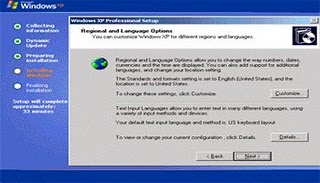
halaman setting bahasa dan opsi regional and language


19. Kemudian agan tinggal ikuti instruksi yang diberikan, klik next.
halaman nama dan organisasi


20. Pada kolom nama dan organisasi, isikan nama agan, sebaiknya nama asli, jangan asal-asalan. Kemudian akan muncul halaman registrasi.
 page registration

21. Masukkan serial number Windows XP. Biasanya tertera pada cover Master CD. Setelah berhasil maka akan muncul halaman Admin dan password. Isikan sesuai dengan keinginan. Setelah itu klik next dan akan muncul halaman tanggal dan waktu. Untuk zona waktu pilih GMT+7.
zone waktu


22. Setelah selesai maka akan muncul halaman seperti screenshot ini.
proses instal


23. Kemudian agan tinggal tunggu kurang lebih 30 - 45 menit tergantung kecepatan prosesor komputer yang agan pakai. Tunggu hingga muncul seperti pada screenshot.
halaman setting network

24. Pada screenshot diatas, sebaiknya agan pilih Typical settings agar lebih mudah dan gak ribet. Setelah klik next maka agan akan menuju ke halaman seperti yg terlihat pada screenshot.
pilihan koneksi domain


25. Jika agan ingin menghubungkan komputer atau laptop dengan domain yang sudah agan miliki maka isilah nama domain pada kolom yang sudah disediakan. Pilih radio button jika tidak ingin menghubungkan dengan domain. kemudian tekan next.

26. Akan muncul page Display Setting. Tinggal klik OK.
adjust screen


27. Setelah Anda klik ok, maka windows akan memunculkan tampilan optimal pada komputer agan, pilih ok.
setting monitor resolution


28. Setelah itu akan tampil logo windows xp yang pasti sudah tidak asing lagi bagi Anda.
logo windows xp


29. kemudian agan masih harus mengatur beberapa setingan lagi untuk mengaktifkan Windows XP yang baru saja agan install. Agan tinggal tekan Next hingga muncul ucapan selamat datang (welcome) pada layar monitor.
welcome page


30. Langkah terakhir, tinggal instal driver dari CD Motherboardsoundvga, maupun driver perangkat pendukung Windows XP lainnya pada komputer atau laptop.
halaman desktop windows xp


Demikian cara instal ulang windows XP pada dengan screenshot pada komputer atau laptop. Langkah terakhir tinggal instal software seperti Microsoft Office, browser, dan aplikasi lain sesuai minat dan kebutuhan agan. Silakan komentar jika ada penjelasan ane yang kurang jelas.

Free Download AVG Anti Virus 2013 Free Edition


Salam lestari sob... kali ini ane posting software anti virus terbaru dari AVG, yaitu AVG anti virus 2013. anti virus ini sangat cocok untuk anda yang suka dengan internet karena AVG Anti Virus 2013 Free Edition direkomendasikan sebagai perlindungan antivirus dan antispyware untuk Windows sehingga komputer anda akan aman dari serangan virus dan juga spyware. software ini dapat didownload secara gratis.


Selain itu, termasuk LinkScanner® Active Surf-Shield untuk cek halaman web dari ancaman pada saat yang penting bila ingin mengklik suatu link.
AVG Anti-Virus Free memiliki fitur sebagai berikut :

-Award-winning antivirus dan antispyware
-Real-time aman berselancar internet.
-Kualitas dibuktikan oleh 80 juta pengguna
-Mudah untuk didownload, menginstal dan menggunakannya
-Perlindungan terhadap virus dan spyware
-AVG Anti-Virus Free Edition hanya tersedia untuk penggunaan komputer rumah dan non        komersial.

Ini adalah versi 32-bit.
File Size: 122.86 MB
Publisher: AVG Technologies
OS Support: Windows 2000/XP/2003/Vista/7/8


langung saja sob yang minat Klik Disini untuk download.

Free Download Adobe Photoshop CS6 Full Version

Salam lestar sobat.. Kali ini ane posting mengenai Adobe Photoshop CS6 Full Version. Langsung saja tanpa basa basi, di simak ya sob..


Adobe Photoshop CS6 adalah sebuah software yang di produksi oleh Adobe Systems yang merupakan versi terbaru Photoshop, versi CS6 ini pun disebut juga sebagai versi ke 13 Adobe Photoshop, tentunya sahabat wizyuloverz dengan software yang satu ini yang berfungsi untuk mengedit sebuah objek yang berupa gambar/foto serta pembuatan efek, sehingga software ini sangat banyak digunakan oleh para Photographer Profesional maupun Amatir untuk mengedit objek fotonya. disini ane akan sedikit berbagi software keluaran adobe tersebut yang versinya kecilnya, kenapa ane bilang kecil, karena software Adobe Photoshop CS6 ini File nya berukuran sangat kecil yaitu hanya 161mb saja tapi tidak perlu khawatir, karena kemampuannya bisa menyamai versi aslinya.

Berikut Spesifikasi Untuk Installasi Adobe Photoshop CS6

MINIMUM SYSTEM REQUIREMENTS :
  • OS: Microsoft® Windows® XP* with SP3; or Windows 7 with SP1
  • Processor: Intel® Pentium® 4 or AMD Athlon® 64 processor
  • Memory: 1GB of RAM
  • Hardisk Space: 1GB of available hard-disk space for installation; additional free space required during installation
  • Resolution: 1024x768 (1280x800 recommended) resolution display with 16-bit color and 256MB (512MB recommended, required for Photoshop Extended) of VRAM
  • OpenGL 2.0 capable system
  • DVD-ROM drive
Berikut ini fitur terbaru Photoshop CS6
  • Seleksi menggunakan Magic Wand lebih teliti
  • Adanya Engine Mercury yang bikin kalo kita liquify gk pecah2
  • 3D boost (VGA Card sobat harus support)
  • Tampilan pembuatan 3D dan Brush berubah
  • Blur Galery (ini fitur yg paling gw suka)
  • New Crop Tool
  • Drop Shadow baru, kali ini bisa bikin reflection :O
  • Bisa membuat video
  • Tool auto semakin teliti
  • Adobe Camera RAW (jadi kaya Adobe Lightroom)
  • Content Aware Move (otomatis menyesuaikan warna saat kita memindahkan object ke suatu canvas)
  • Vector Layer (bisa membuat gambar vector)
  • Dan masih banyak fitur barunya yang tidak ane sebutkan.
Dalam proses penggunaannyapun tidak terlalu sulit, hanya perlu melewati beberapa proses installasi dan sobat sudah bisa menggunakan Adobe Photoshop CS6 ini di komputer sobat, dan versi CS6 ini saat opening atau launch software loadingnya sangat singkat tidak selama versi sebelumnya, sehingga kita sangat nyaman menggunakan versi Adobe Photoshop CS6 ini. Silahkan downloadnya dibawah.

Berikut Ini Adalah Screenshot Tampilan Adobe Photoshop CS6

Preview
Berikut Adalah Link Untuk Download Adobe Photoshop CS6 Micro
Full Version ( 161 MB )
Password : wizyuloverz 
Download(via wizyuloverz)

Mirror

Download(via adf.,y)
Apabila Ada Link Download Rusak Atau Bermasalah Silahkan Berikan Komentar, ane Akan Berikan Link Download yang Baru

Free Download Microsoft Office 2013 32bit dan 64bit


Free Download Microsoft Office 2013 32bit dan 64bit | oke sobat apa kabar semua ? Kali ini ane akan membagikan software terbaru dari office. Office kali ini berasan dari microsoft. Pasti sudah pada tau kan software office yang satu ini. Ya betul sekali, software ini banyak digunakan untuk keperluan perkantoran pada khususnya.

Software ini sudah melakukan updatenya yaitu versi tahun 2013. Pada versi yang lebih baru ini, Microsoft Office sudah banyak memiliki fitur - fitur yang sudah ditambahkan. Tidak lupa juga office ini telah mengganti tampilannnya sehingga tanpilannya menjadi lebih responsive.

Nah untuk sobat yang sudah tidak sabar lagi untuk mendownload microsoft office 2012 full version dan offline installer silahkan sobat mendownload di link di bawah ini. Disini ane juga mendapatkan Serial Numbernya juga. Jadi sobat tidak usah repot - repot keliling mbah google untuk mencarinya karena di blog ini juga sudah ada.


Serial Number :

NTQV7-XR4TC-69RMT-HXFM7-94MP8
Y86N6-KWWJX-YHFVP-DWMGK-XKR9J


Nah sobat cukup sekian ya Free Download Microsoft Office 2013 32bit dan 64bit dari ane semoga bisa menambah informasi dan wawasan sobat semua. 

Kelebihan Dan Kekurangan dari Windows 8 Software Terbaru Microsoft

salam lestari.... oke sob..  sekarang ane akan posting tentang kelebihan dan kelemahan dari windows 8,mungkin  informasi ini sangat bermanfaat bagi kita yang belum pernah menggunakan OS ini. nah langsung saja sob ini dia kelebihan dari windows 8

1. Kelebihan windows 8 bisa booting lebih cepat

Menurut merahhitam, windows 8 memiliki kemampuan untuk booting lebih cepat, dalam demonya ia hanya membutuhkan waktu yang sangat singkat yaitu hanya detik. merupakan kemampuan yang digandrungi oleh mereka yang pecinta kecepatan. Namun sepertinya ini dipengaruhi oleh hardware juga. Jika harward tidak sesuai dengan aturan spesifikasi minimal, tentu saja akan lebih lama.

2. Fitur yang dioptimalkan untuk perangkat layar sentuh

kelebihan windows 8 tampilan UI Metro
UI Metro
Sebelum windows 8 dirilis secara resmi, telah santer diberitakan bahwa windows 8 akan menawarkan antar muka yang baru, yaitu Metro User Interface. Sebuah tampilan antar muka baru yang dioptimalkan untuk perangkat layar sentuh, seperti tablet. Namun untuk tampilan klasik untuk desktop tetap tidak dihilangkan, jadi windows 8 memiliki dua tampilan antar muka. pengguna bisa memilih sesuai dengan selera mereka. hanya saja untuk antar muka desktop, tombol start ditiadakan.

3. Mendukung Hardware Chip ARM

Kelebihan windows 8 nomor 3 adalah dukungan pada chip ARM. Seperti yang tertulis di nomor 2, bahwa tampilan antar muka windows 8 dioptimalkan untuk perangkat tablet. Begitu juga dengan dukungan hardwarenya, windows mendukung chip ARM. sebuah chip yang umumnya menjalankan perangkat tablet.

4. Tersedia aplikasi Windows store

tampilan windows store windows 8
Microsoft rupanya sangat mengerti tren, dimana saat ini para pembesar dunia digital berbondong-bondong menyediakan layanan penjualan aplikasi. seperti google dengan Playstore, Apple dengan Apps Store, RIM dengan App Word. Microsoft pun menghadirkan aplikasi toko online yang dinamakan Windows Store.

5. Update Browser Internet Explorer 10

Browser ini merupakan update terbaru dari microsoft yang hanya bisa berjalan di Windows 8. Menawarkan kemampuan yang jauh lebih baik dari pada versi sebelumnya, browser ini juga bisa berjalan dengan baik dalam mode desktop maupun mode tablet.

6. Kemampuan Near Field Communications

Ini juga merupakan kemampuan pihak microsoft yang bisa membaca tren. Dimana teknologi Near Field Communications di masa depan akan banyak digunakan pada perangkat mobile. Seperti yang kita ketahui NFC merupakan teknologi yang memungkina penggunanya untuk melakukan transaksi digital, , bertukar data, membeli tiket dll,  dengan saling mendekatkan perangkat masing-masing pengguna.

7. Keamanan yang lebih baik

Seperti update windows veri sebelumnya, microsoft selalu menawarkan kampuan keamanan yang lebih baik.

8. Tidak memerlukan spesifikasi yang tinggi

Ini juga merupakan kelebihan windows 8 yang disukai para penghemat anggaran. bagi kamu yang menggunakan komputer atau laptop windows 7, berati bisa juga menginstal windows 8. karena pihak microsoft mengatakan bahwa komputer yang bisa menjalankan windows 7 maka bisa juga menjalankan windows 8.  Netbook dengan RAM 1 GB dan prosesor intel atom pun sudah bisa menjalankan windows 8.
Bagimana kawan? setelah melihat kelebihan windows 8 apakah kamu ada rasa untuk mencobanya? jika ya, harga DVD original atau asli windows 8 ini sekitar Rp. 688.000.  harga ini untuk melakukan upgrade dari windows versi lama, seperi windows xp, vista dan 7.


Kelemahan :

dibalik kegemerlapan windows 8 pasti ada juga kelemahannya. nah, sekarang ane akan posting tentang kelemahan dari windows 8. oke langsung saja sob, ini dia kelemahan dari windows 8


1. Tumpang tindih Metro UI dan Aero UI.

Developer menemukan adanya pergantian secara terus-menerus yang terjadi antara tile-based Metro UI dan glassy Aero UI. Hal tersebut dinilai tidak masuk akal dan sangat membingungkan. Berpindah dari aplikasi Metro dan aplikasi desktop sangat sulit dilakukan.


2. Tidak ada opsi untuk mengubah tiles menjadi icons.

Ukuran tiles terkecil, tampilannya masih terlalu besar. Saat nantinya kita menginstall banyak aplikasi maka screen Metro akan terlihat semrawut.


3. Sulit berpindah antar screen.

Tidak adanya fungsi Alt-Tab seperti saat bekerja dengan desktop dan keyboard untuk berganti dari satu app ke app yang lain mungkin merupakan hal yang sangat sulit. Sebagai gantinya, di Windows 8 Metro UI kita tidak bisa menggunakan pointer atau finder untuk meletakkan screen di sisi kiri dan melakukan drag. Kedengarannya sangat sepele, tapi masalah akan muncul saat kita bekerja dengan banyak aplikasi. Tidak ada cara cepat dan mudah untuk berganti antar aplikasi. Jika menggerakkan mouse ke arah kiri maka sebuah icon akan pops up. Dan jika tidak tepat maka kita harus klik beberapa kali atau mencoba lagi.


4. Metro multitasking.

Jika sobat menggunakan aplikasi Metro (untuk tablet) di Windows 8, screen akan menampilkan dua aplikasi secara berjajar. Untuk pemula hal itu tidak akan menjadi masalah besar. Namun bagi advanced user, kemampuan Metro dengan multitasking hanya untuk dua aplikasi merupakan kelemahan yang fatal.


5. Metro.

Metro memang bisa bekerja baik di tablet tapi UI tersebut sangat tidak kompatibel jika digunakan pada desktop. Sulit dilakukan untuk sobat yang menggunakan Notebook. Sehingga secara default Windows 8 tidak mungkin bisa melakukan booting ke Metro UI. Dengan kata lain Microsoft perlu memberikan kill-switch untuk mematikan Metro UI.


6. konten Flash di Tablet PC.

Ternyata Microsoft memang sengaja membuat Windows 8 ini tidak bisa mendukung konten Flash di Tablet PC. Alasan Microsoft melakukan hal ini adalah untuk menghemat baterai Tablet. Selain itu juga dapat melindungi privasi Tablet kita dan meningkatkan keamanan. Hal ini dikarenakan pada beberapa aplikasi dan perangkat elektronik lainnya, penggunaan konten Flash justru menyebabkan data rusak atau crash.